البدء السريع
يجمع Aitera MDM الأجهزة والمستخدمين والتطبيقات والإعدادات في مساحة عمل المؤسسة. ابدأ بجهاز اختبار واحد: جهّز المالك، واختر وضع الاتصال، وعيّن الإعدادات، وتحقق من النتيجة على الجهاز نفسه.
قبل البدء
يلزم عنوان وحدة الإدارة الخاصة بمؤسستك، وحساب مسؤول، ووصول الجهاز إلى خادم MDM. تعتمد الإمكانات على المنصة ووضع الإدارة والتكاملات المُعدّة. تحقق من إصدارات نظام التشغيل المدعومة للعميل والوكيل المستخدمين: الجدول السابق «Android 5+ / iOS 11+» ليس مصفوفة توافق مؤكدة لهذا الإصدار.
1. افتح مساحة العمل
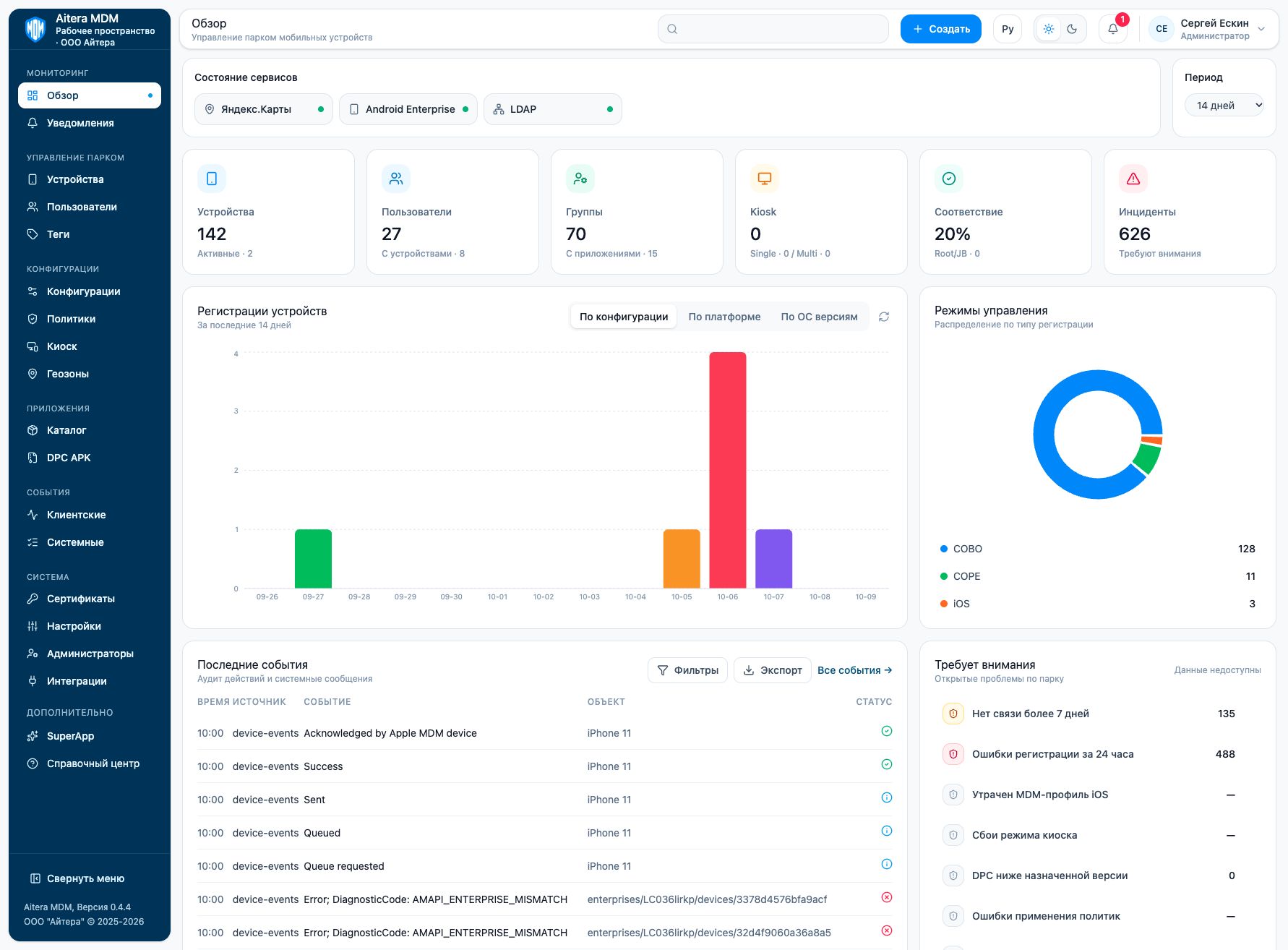
سجّل الدخول إلى وحدة الإدارة. في قسم «نظرة عامة» تحقق من حالة الخدمات وأسطول الأجهزة وتوزيع أوضاع الإدارة والأحداث. تعني القيمة «Configured» أن إعدادات التكامل محفوظة؛ ويُتحقق من توفره بشكل منفصل.
2. جهّز المستخدمين والمجموعات
افتح «المستخدمون». أنشئ حسابًا للموظف أو استخدم حسابًا تمت مزامنته من LDAP. في علامة التبويب «المجموعات» اجمع المستخدمين الذين يحتاجون إلى التعيينات نفسها.
في وضع COBO يمكن ربط الجهاز دون مستخدم: وسيكون ملكًا للمؤسسة. لا حاجة لإنشاء موظف وهمي لمثل هذا الاتصال.
المستخدمون · المجموعات والتعيينات
3. اختر طريقة الاتصال
في قسم «الأجهزة» اضغط «Add device». يبدأ المعالج باختيار نوع الإدارة، ثم يعرض المالك ومعلمات الاتصال.
| الوضع | الاستخدام |
|---|---|
| COBO | جهاز Android مؤسسي مُدار بالكامل |
| COPE | جهاز Android مؤسسي مع ملف عمل |
| BYOD | اتصال تطبيق محمول على جهاز Android شخصي |
| iOS | اتصال تطبيق محمول على iPhone/iPad |
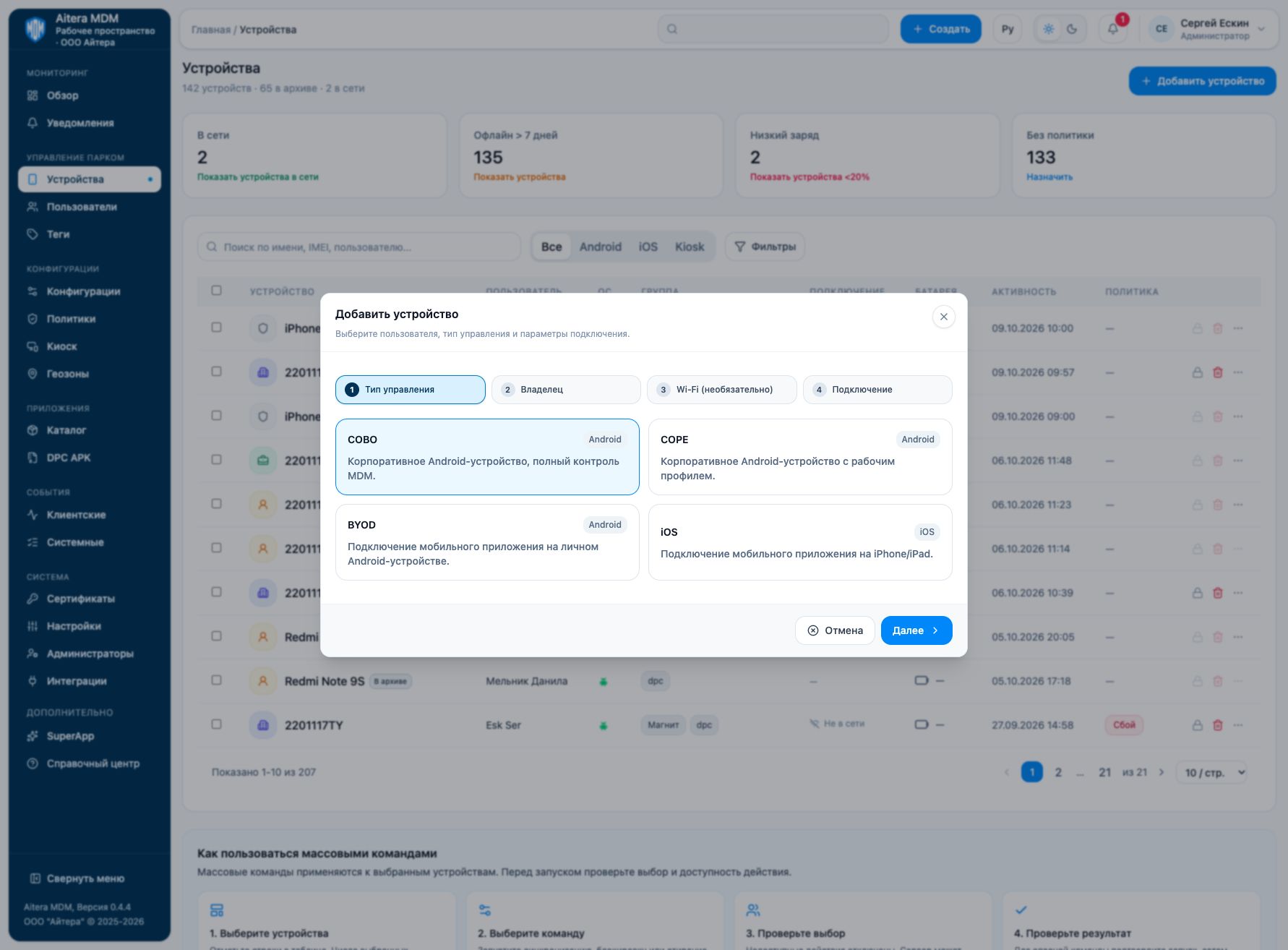
اختيار BYOD أو iOS في هذا المعالج بحد ذاته لا يؤكد إنشاء ملف عمل Android أو تثبيت ملف MDM الخاص بـ Apple.
بالنسبة إلى COBO يتوفر خيار «بدون ربط بمستخدم». حدد مدة صلاحية رمز QR؛ والقيم المتاحة هي 5 و15 و30 و60 دقيقة. انتهاء صلاحية QR لا يفصل الجهاز المسجّل بالفعل. في خطوة Wi-Fi يمكن اختيار إعداد أو المتابعة بدونه.
4. عيّن الإعدادات
تُحل المهام المختلفة بكائنات مختلفة:
| الكائن | الغرض |
|---|---|
| الإعداد | معلمات الجهاز والتطبيقات |
| السياسة | متطلبات الأمان والاستجابة للانتهاكات |
| Kiosk | التطبيقات المتاحة وقيود الواجهة |
| المجموعة | مستلمو التعيينات |
| الوسم | وضع علامات على الأجهزة للبحث والانتقاء |
| قاعدة النطاق الجغرافي | شرط تطبيق الإعداد بحسب الموقع |
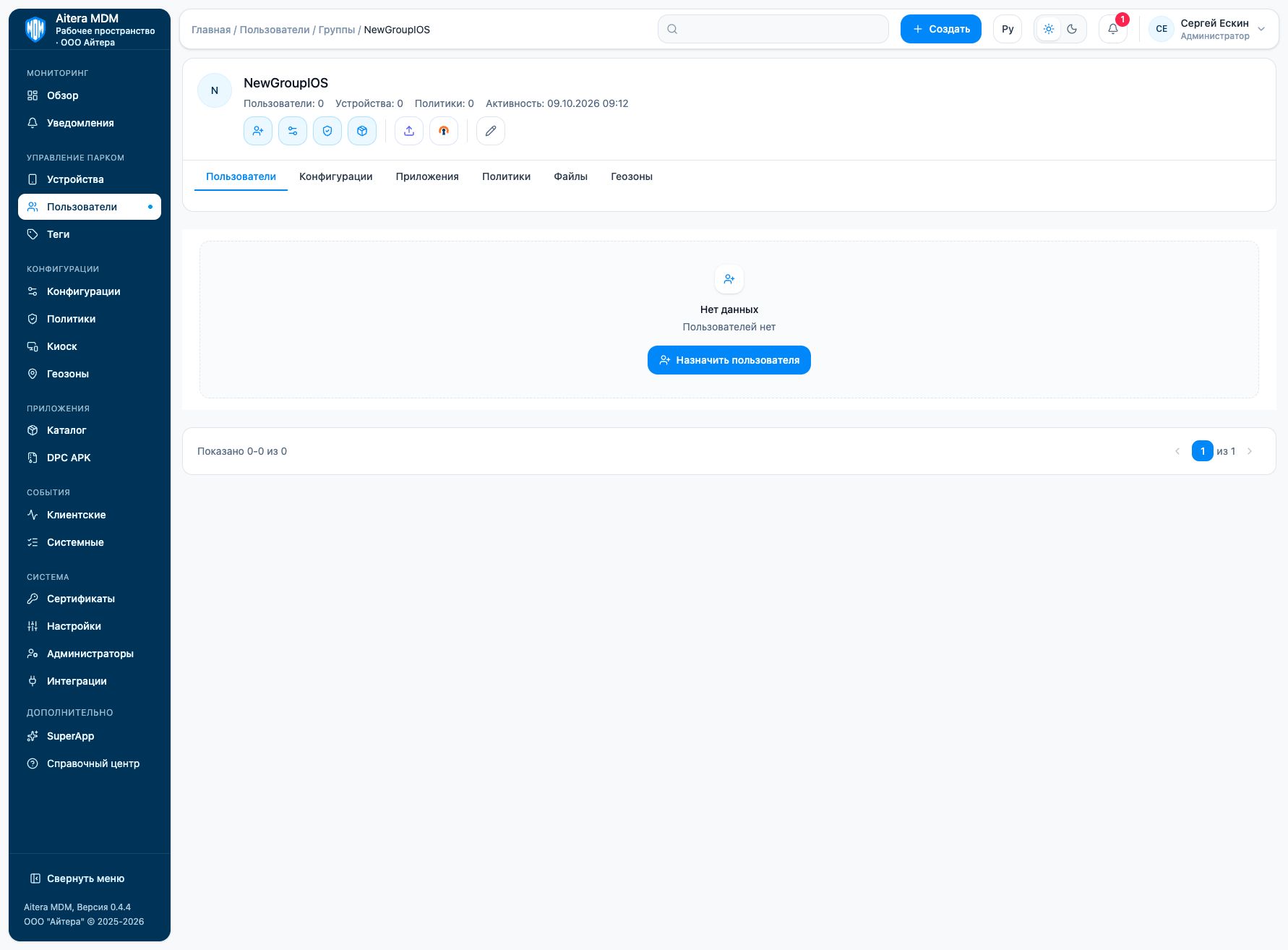
في بطاقة المجموعة تُستخدم علامات التبويب «المستخدمون» و«الإعدادات» و«التطبيقات» و«السياسات» و«الملفات» و«النطاقات الجغرافية». ابدأ بمجموعة اختبار صغيرة.
5. تحقق من النتيجة
افتح الجهاز وتحقق من الاتصال وآخر تحديث والتعيينات والأحداث. حفظ الكائن وتعيينه وإرسال الأمر وتنفيذه على الهاتف مراحل مختلفة. نجاح الإرسال لا يثبت بعد تطبيق الإعداد.
في «الأحداث ← Client» تحقق من الاتصال بالجهاز وتنفيذ الأوامر؛ وفي «الأحداث ← System» من إجراءات المسؤولين وتغييرات الكائنات.
الإعدادات · السياسات · السجلات
إلى أين تنتقل بعد ذلك
كتالوج التطبيقات · DPC APK · Kiosk · النطاقات الجغرافية · الإشعارات · Integrations