إعدادات وضع Kiosk
افتح «Kiosk → إنشاء Kiosk» أو قائمة ملف شخصي موجود → «إعداد الملف الشخصي». يوجد الوضع والاتجاه في الإعدادات العامة، وعناصر النظام في خطوة «القيود». الترتيب التفصيلي للحفظ: إنشاء الملف الشخصي.
الوضع والتطبيقات
يُبقي SingleApp تطبيق عمل واحدًا لنظام Android. اخترْه في الكتالوج وتأكد من جاهزيته لـ Kiosk. وإذا كانت عملية العمل تتطلب تطبيقًا ثانيًا، مثل متصفح خارجي، فتحقق من هذا الانتقال قبل التطبيق أو اختر MultiApp.
يسمح MultiApp بمجموعة من تطبيقات العمل على جهاز واحد. اختر جميع التطبيقات التي يحتاج إليها المستخدم: تطبيق العمل الأساسي ووسائل التواصل والمتصفح وغيرها من تبعيات السيناريو المحدد. إضافة سجل إلى المجموعة لا تثبت تثبيته أو جاهزيته للتشغيل الأول.
تحجب الحالة «غير جاهز لـ Kiosk» الاختيار. أصلح السبب المحدد في بطاقة التطبيق. يضيف الخادم الحزمة الخدمية com.dex.mdm تلقائيًا؛ ولا تخترها بدلًا من تطبيق العمل.
اتجاه الشاشة
| القيمة | ما تعنيه | أين تتوفر |
|---|---|---|
| Auto | يُستخدم السلوك المعتاد لاتجاه الجهاز والتطبيق. وهذا لا يعني تثبيت الوضع العمودي. | في الوضعين؛ وهي الخيار الوحيد لـ SingleApp. |
| Portrait | يُطلب الاتجاه العمودي لـ Kiosk. تحقق من الشاشة وسلوك كل تطبيق على الهاتف. | MultiApp. |
| Landscape | يُطلب الاتجاه الأفقي لـ Kiosk، مثلًا لمحطة مثبتة أفقيًا. | MultiApp. |
في SingleApp الحقل غير متاح: ترسل وحدة التحكم Auto، ويتحكم بالاتجاه التطبيق المستهدف. تعرض المعاينة في النموذج الخيار المحدد لكنها لا تحل محل التحقق على جهاز فعلي.
عناصر النظام والقيود
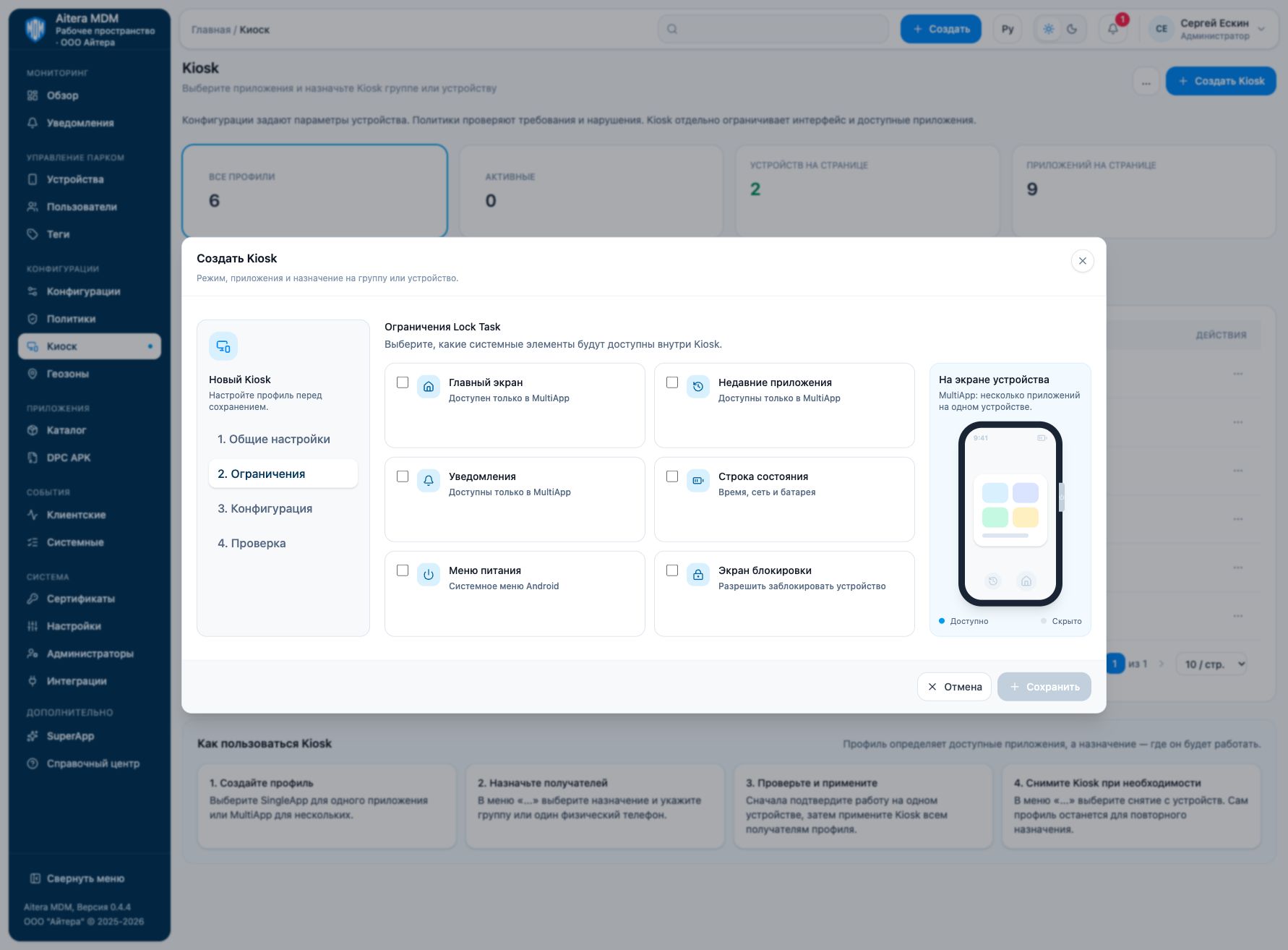
في الملف الشخصي الجديد تكون مفاتيح السماح الستة كلها متوقفة. وفي الملف الموجود تُعرض القيم المحفوظة. المفتاح المتوقف لا يحذف التطبيق أو بياناته: بل لا يسمح بالعنصر المقابل من واجهة النظام داخل Kiosk.
| الإعداد | SingleApp | MultiApp |
|---|---|---|
| الشاشة الرئيسية | غير متاح. | يمكن السماح به. |
| التطبيقات الأخيرة | غير متاح. | يمكن السماح بها مع الشاشة الرئيسية. |
| الإشعارات | غير متاح. | يمكن السماح بها مع الشاشة الرئيسية. |
| شريط الحالة | يمكن السماح به. | يمكن السماح به. |
| قائمة الطاقة | يمكن السماح بها. | يمكن السماح بها. |
| شاشة القفل | يمكن السماح بها. | يمكن السماح بها. |
الشاشة الرئيسية
يسمح التفعيل بانتقال Home في النظام. في MultiApp يلزم ذلك للعودة إلى شاشة البدء المُدارة واختيار تطبيق عمل آخر. عند التعطيل لا يحصل المستخدم على هذا الانتقال عبر Home؛ فتحقق حتمًا من كيفية عودته إلى قائمة التطبيقات في سيناريوكم.
تحقق من زر Home أو إيماءته على الهاتف: يجب أن تُفتح الشاشة المُدارة المقصودة وليس سطح مكتب عادي فيه تطبيقات غريبة. في SingleApp الإعداد غير متاح.
التطبيقات الأخيرة
يسمح بشاشة النظرة العامة في النظام والتبديل بين المهام. التعطيل لا يسمح بهذه الطريقة للتبديل. قد يكون الإعداد مفيدًا للجهاز اللوحي للعمل بعدة تطبيقات، لكن يجب فحص قائمة المهام المعروضة كلها.
في Android Lock Task يتطلب هذا العنصر أن يكون Home مسموحًا به في الوقت نفسه. لا تحدد التوليفة «التطبيقات الأخيرة — مفعّلة، الشاشة الرئيسية — متوقفة». في SingleApp الإعداد غير متاح.
الإشعارات
يسمح بالإشعارات وبالوصول إلى واجهتها في النظام. وهذا ليس إعداد إرسال Push: فإذا لم يستلم التطبيق رسالة، فلن يؤدي تفعيل المفتاح إلى تسليمها.
في Android Lock Task يتطلب السماح بالإشعارات Home؛ وتبقى لوحة الإعدادات السريعة معطلة. تحقق من الانتقال عبر الإشعار: يجب أن يؤدي إلى تطبيق عمل مسموح به. في SingleApp الإعداد غير متاح.
شريط الحالة
يسمح بمعلومات النظام عن الوقت والبطارية والاتصال. مفيد عندما يجب أن يرى المستخدم مستوى الشحن وحالة الشبكة. عند التعطيل لا تُتاح هذه المعلومات بعلَم Kiosk مستقل.
لا يفعّل هذا الإعداد الإشعارات. يمكن السماح بمعلومات البطارية والشبكة مع إبقاء الإشعارات متوقفة. يعتمد الشكل المحدد لشريط النظام على الجهاز.
قائمة الطاقة
تسمح بقائمة إجراءات النظام عند الضغط المطوّل على زر الطاقة، مثل إيقاف التشغيل وإعادة التشغيل. اتركها متوقفة إذا كان لا ينبغي للمستخدم إيقاف المحطة بنفسه؛ واسمح بها إذا كان إيقاف التشغيل من مهامه.
المفتاح المتوقف يقيّد القائمة لكنه ليس دليلًا على حجب جميع الطرق المادية لإيقاف التشغيل أو إعادة التشغيل القسرية. تحقق من سلوك الأزرار على الطراز المحدد وخطط مسبقًا لصيانة الجهاز.
شاشة القفل
تسمح بشاشة القفل في النظام داخل Lock Task. استخدمها إذا كان يجب أن يُقفل الجهاز بين جلسات الموظف. لا ينشئ الإعداد PIN ولا يحدد متطلبات كلمة المرور ولا يفعّل Lost Mode.
لا يلغي السماح القيود الأخرى للجهاز: فإذا كانت شاشة القفل معطلة بإعداد إدارة مستقل، فلن يعيدها هذا المفتاح وحده. تحقق من إطفاء الشاشة والإيقاظ والعودة إلى تطبيق العمل.
تُوصف تبعيات Home والإشعارات ونظرة المهام العامة، وكذلك تفاعل شاشة القفل مع السياسات الأخرى، في المرجع الرسمي لـ Android DevicePolicyManager. وهي تقيّد التوليفات المسموح بها؛ وحفظ النموذج لا يثبت بعد تطبيقها على الهاتف.
إعداد الجهاز (Configuration)
في خطوة «الإعداد» يمكن اختيار إعداد Android نشط من نوع COBO للمستلم نفسه أو ترك «عدم تعيين إعداد». يحدد ملف Kiosk الشخصي الواجهة؛ ويحدد الإعداد معلمات الجهاز المستقلة. تحقق منهما معًا، وخاصة الوصول إلى الشبكة وشاشة القفل والإعدادات التي يحتاج إليها تطبيق العمل.
لا تُدرج في مفاتيح Kiosk الستة قيود الكاميرا وWi-Fi وBluetooth ولقطات الشاشة ومتطلبات كلمة المرور: لهذه المهام تحقق أولًا من معلمات إعداد COBO المناسبة. ووجود مثل هذا الإعداد في الإعداد (Configuration) لا يضمن دعمه من أي وضع أو قناة إدارة.
أمثلة اختيار الإعدادات
الأمثلة أدناه خيارات للتحقق الأولي وليست ملفات شخصية جاهزة عامة. بعد الاختبار عدّلها بحسب سير العمل.
| المهمة | الوضع | المجموعة الأولية |
|---|---|---|
| محطة خدمة ذاتية | SingleApp | تطبيق واحد؛ Auto؛ Home ونظرة المهام والإشعارات غير متاحة. اسمح بعناصر النظام الأخرى فقط عند حاجة الزائر إليها. |
| جهاز لوحي للعمل للمحاسبة والتواصل | MultiApp | التطبيق الأساسي ووسيلة التواصل؛ Home مفعّل. فعّل الإشعارات مع Home إذا كان المستخدم يحتاج إلى الرسائل. نظرة المهام — عند الحاجة. |
| شاشة عمل أفقية مثبتة | MultiApp | Landscape؛ مجموعة تطبيقات العمل. شريط الحالة — إذا كان المشغّل يحتاج إلى الشحن والشبكة. تحقق من أن التطبيقات تعمل بشكل صحيح في الاتجاه الأفقي. |
| محطة عمل شخصية للموظف | MultiApp | Home وتطبيقات العمل؛ شاشة القفل مسموح بها إذا لزم القفل بين الجلسات. تُحدَّد كلمة المرور بإعداد (Configuration) مناسب وليس بهذا المفتاح. |
التحقق بعد التغيير
- طابق الوضع وقائمة التطبيقات والاتجاه وتوليفات المفاتيح.
- احفظ الملف الشخصي ونفّذ تطبيقًا اختباريًا على جهاز واحد.
- تحقق من Home ونظرة المهام والإشعارات وشريط الحالة وقائمة الطاقة وشاشة القفل بحسب القيم المحددة.
- نفّذ سيناريو العمل كاملًا: الدخول والانتقالات والشبكة والعودة إلى التطبيق بعد الإيقاظ أو إعادة التشغيل.
- أكّد طريقة الخروج للصيانة، ثم طبّق الملف الشخصي على بقية المستلمين.