Настройки режима Kiosk
Откройте «Киоск → Создать Kiosk» либо меню существующего профиля → «Настроить профиль». Режим и ориентация находятся в общих настройках, системные элементы — на шаге «Ограничения». Подробный порядок сохранения: создание профиля.
Режим и приложения
SingleApp оставляет одно рабочее Android-приложение. Выберите его в каталоге и убедитесь, что оно готово для Kiosk. Если рабочий процесс требует второго приложения, например внешнего браузера, проверьте такой переход до применения или выберите MultiApp.
MultiApp разрешает набор рабочих приложений на одном устройстве. Выберите все приложения, необходимые пользователю: основное рабочее приложение, средства связи, браузер и другие зависимости конкретного сценария. Добавление записи в набор не доказывает её установку или готовность к первому запуску.
Статус «Не готово для Kiosk» блокирует выбор. Исправьте указанную причину в карточке приложения. Служебный пакет com.dex.mdm добавляется сервером автоматически; не выбирайте его вместо рабочего приложения.
Ориентация экрана
| Значение | Что означает | Где доступно |
|---|---|---|
| Auto | Используется обычное поведение ориентации устройства и приложения. Это не фиксация портретного положения. | В обоих режимах; единственный вариант для SingleApp. |
| Portrait | Запрашивается портретная ориентация Kiosk. Проверяйте экран и поведение каждого приложения на телефоне. | MultiApp. |
| Landscape | Запрашивается альбомная ориентация Kiosk, например для закреплённого горизонтально терминала. | MultiApp. |
В SingleApp поле недоступно: консоль отправляет Auto, а ориентацией управляет целевое приложение. Предпросмотр в форме показывает выбранный вариант, но не заменяет проверку на реальном устройстве.
Системные элементы и ограничения
В новом профиле все шесть разрешающих переключателей выключены. В существующем профиле показываются сохранённые значения. Выключенный переключатель не удаляет приложение или его данные: он не разрешает соответствующий элемент системного интерфейса внутри Kiosk.
| Настройка | SingleApp | MultiApp |
|---|---|---|
| Главный экран | Недоступна. | Можно разрешить. |
| Недавние приложения | Недоступна. | Можно разрешить вместе с главным экраном. |
| Уведомления | Недоступна. | Можно разрешить вместе с главным экраном. |
| Строка состояния | Можно разрешить. | Можно разрешить. |
| Меню питания | Можно разрешить. | Можно разрешить. |
| Экран блокировки | Можно разрешить. | Можно разрешить. |
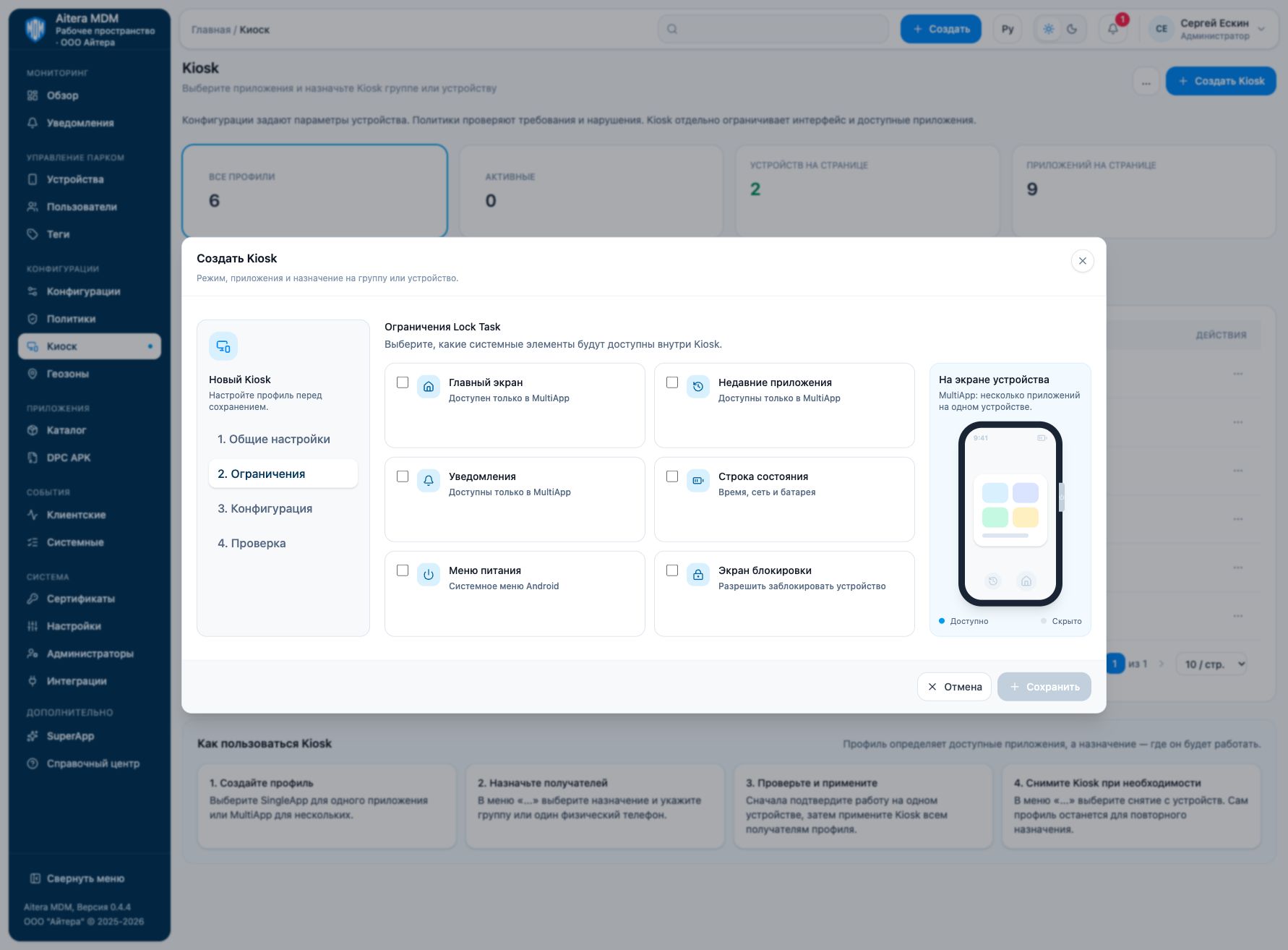
Главный экран
Включение разрешает системный переход Home. В MultiApp это нужно для возвращения к управляемому стартовому экрану и выбора другого рабочего приложения. При выключении пользователь не получает этот переход через Home; обязательно проверьте, как он будет возвращаться к списку приложений в вашем сценарии.
Проверьте кнопку или жест Home на телефоне: должен открываться предусмотренный управляемый экран, а не обычный рабочий стол с посторонними приложениями. В SingleApp настройка недоступна.
Недавние приложения
Разрешает системный экран обзора и переключение между задачами. Выключение не разрешает этот способ переключения. Для рабочего планшета с несколькими приложениями настройка может быть полезна, но нужно проверить весь показанный список задач.
В Android Lock Task этот элемент требует одновременно разрешённого Home. Не задавайте сочетание «Недавние приложения — включено, Главный экран — выключено». В SingleApp настройка недоступна.
Уведомления
Разрешает уведомления и доступ к их системному интерфейсу. Это не настройка отправки Push: если приложение не получило сообщение, включение переключателя его не доставит.
В Android Lock Task разрешение уведомлений требует Home; панель быстрых настроек при этом остаётся отключённой. Проверьте переход по уведомлению: он должен вести в разрешённое рабочее приложение. В SingleApp настройка недоступна.
Строка состояния
Разрешает системную информацию о времени, батарее и подключении. Полезна, когда пользователь должен видеть заряд и состояние сети. При выключении эта информация не разрешается отдельным флагом Kiosk.
Эта настройка не включает уведомления. Можно разрешить сведения о батарее и сети, оставив уведомления выключенными. Конкретный вид системной строки зависит от устройства.
Меню питания
Разрешает системное меню действий при удержании кнопки питания, например выключение и перезагрузку. Оставьте его выключенным, если пользователь не должен самостоятельно останавливать терминал; разрешите, если выключение входит в его рабочие обязанности.
Выключенный переключатель ограничивает меню, но не является доказательством блокировки всех аппаратных способов выключения или принудительного перезапуска. Проверяйте поведение кнопок на конкретной модели и заранее предусмотрите обслуживание устройства.
Экран блокировки
Разрешает системный экран блокировки внутри Lock Task. Используйте его, если устройство должно блокироваться между сеансами сотрудника. Настройка не создаёт PIN, не задаёт требования к паролю и не включает Lost Mode.
Разрешение не отменяет другие ограничения устройства: если экран блокировки отключён отдельной настройкой управления, один этот переключатель его не восстановит. Проверьте выключение экрана, пробуждение и вход обратно в рабочее приложение.
Зависимости Home, уведомлений и обзора задач, а также взаимодействие экрана блокировки с другими политиками описаны в официальном справочнике Android DevicePolicyManager. Они ограничивают допустимые сочетания; сохранение формы ещё не доказывает их применение на телефоне.
Конфигурация устройства
На шаге «Конфигурация» можно выбрать активную Android-конфигурацию COBO для того же получателя либо оставить «Не назначать конфигурацию». Профиль Kiosk определяет интерфейс; конфигурация задаёт отдельные параметры устройства. Проверяйте их вместе, особенно доступ к сети, экран блокировки и настройки, нужные рабочему приложению.
Не относите к шести переключателям Kiosk ограничения камеры, Wi-Fi, Bluetooth, снимков экрана и требования к паролю: для этих задач сначала проверьте соответствующие параметры конфигурации COBO. Наличие такой настройки в конфигурации не гарантирует её поддержку любым режимом или каналом управления.
Примеры выбора настроек
Примеры ниже — варианты для первоначальной проверки, а не готовые универсальные профили. После теста скорректируйте их под рабочий процесс.
| Задача | Режим | Начальный набор |
|---|---|---|
| Терминал самообслуживания | SingleApp | Одно приложение; Auto; Home, обзор и уведомления недоступны. Остальные системные элементы разрешайте только при необходимости для посетителя. |
| Рабочий планшет с учётом и связью | MultiApp | Основное приложение и средство связи; Home включён. Уведомления включайте вместе с Home, если пользователю нужны сообщения. Обзор задач — по необходимости. |
| Закреплённый горизонтальный рабочий экран | MultiApp | Landscape; рабочий набор приложений. Строка состояния — если оператору нужны заряд и сеть. Проверьте, что приложения корректно работают в альбомной ориентации. |
| Личный рабочий терминал сотрудника | MultiApp | Home и рабочие приложения; экран блокировки разрешён, если требуется блокировка между сеансами. Пароль задаётся соответствующей конфигурацией, а не этим переключателем. |
Проверка после изменения
- Сверьте режим, список приложений, ориентацию и сочетания переключателей.
- Сохраните профиль и выполните тестовое применение на одном устройстве.
- Проверьте Home, обзор задач, уведомления, строку состояния, меню питания и экран блокировки по выбранным значениям.
- Выполните весь рабочий сценарий: вход, переходы, сеть и возврат в приложение после пробуждения или перезагрузки.
- Подтвердите способ выхода для обслуживания, затем применяйте профиль остальным получателям.