Paramètres du mode Kiosk
Ouvrez « Kiosk → Créer Kiosk » ou le menu d’un profil existant → « Configurer le profil ». Le mode et l’orientation se trouvent dans les paramètres généraux, les éléments système à l’étape « Restrictions ». Pour l’ordre détaillé d’enregistrement : création d’un profil.
Mode et applications
SingleApp ne laisse qu’une seule application Android de travail. Choisissez-la dans le catalogue et assurez-vous qu’elle est prête pour Kiosk. Si le processus de travail exige une seconde application, par exemple un navigateur externe, vérifiez cette transition avant l’application ou choisissez MultiApp.
MultiApp autorise un ensemble d’applications de travail sur un même appareil. Sélectionnez toutes les applications nécessaires à l’utilisateur : l’application de travail principale, les outils de communication, le navigateur et les autres dépendances du scénario concerné. L’ajout d’une entrée à l’ensemble ne prouve ni son installation ni sa disponibilité pour un premier lancement.
Le statut « Not ready for Kiosk » bloque la sélection. Corrigez la cause indiquée dans la fiche de l’application. Le paquet de service com.dex.mdm est ajouté automatiquement par le serveur ; ne le sélectionnez pas à la place de l’application de travail.
Orientation de l’écran
| Valeur | Signification | Où disponible |
|---|---|---|
| Auto | Le comportement habituel d’orientation de l’appareil et de l’application est utilisé. Ce n’est pas un verrouillage en portrait. | Dans les deux modes ; seule option pour SingleApp. |
| Portrait | L’orientation portrait de Kiosk est demandée. Vérifiez l’écran et le comportement de chaque application sur le téléphone. | MultiApp. |
| Landscape | L’orientation paysage de Kiosk est demandée, par exemple pour une borne fixée horizontalement. | MultiApp. |
Dans SingleApp, le champ est indisponible : la console envoie Auto et l’orientation est pilotée par l’application cible. L’aperçu dans le formulaire montre l’option choisie mais ne remplace pas une vérification sur un appareil réel.
Éléments système et restrictions
Dans un nouveau profil, les six commutateurs d’autorisation sont désactivés. Dans un profil existant, les valeurs enregistrées sont affichées. Un commutateur désactivé ne supprime ni l’application ni ses données : il n’autorise pas l’élément correspondant de l’interface système au sein de Kiosk.
| Paramètre | SingleApp | MultiApp |
|---|---|---|
| Écran d’accueil | Indisponible. | Peut être autorisé. |
| Applications récentes | Indisponible. | Peut être autorisé avec l’écran d’accueil. |
| Notifications | Indisponible. | Peut être autorisé avec l’écran d’accueil. |
| Barre d’état | Peut être autorisée. | Peut être autorisée. |
| Menu d’alimentation | Peut être autorisé. | Peut être autorisé. |
| Écran de verrouillage | Peut être autorisé. | Peut être autorisé. |
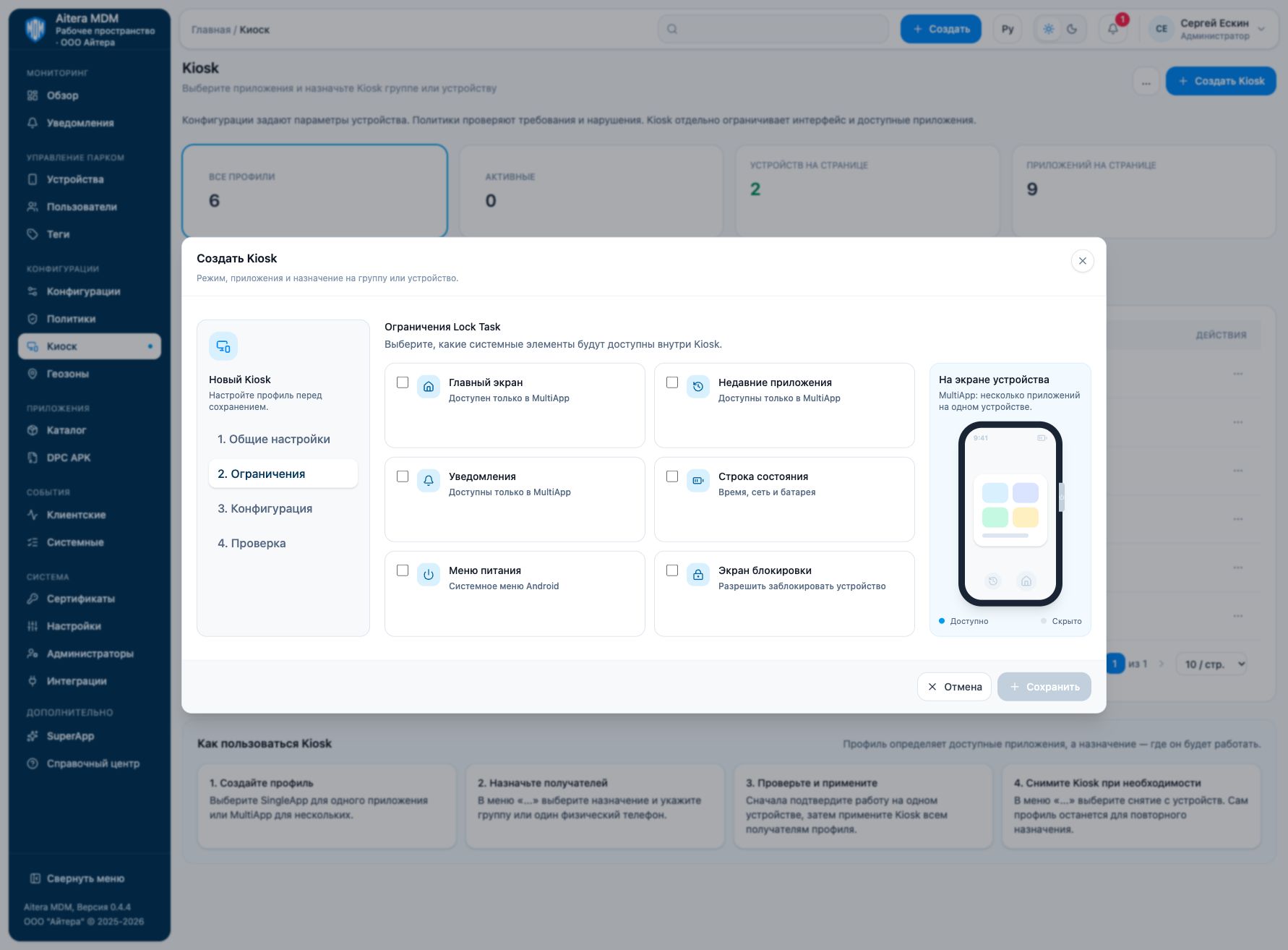
Écran d’accueil
L’activation autorise la navigation système Home. Dans MultiApp, elle est nécessaire pour revenir à l’écran de démarrage géré et choisir une autre application de travail. Lorsqu’elle est désactivée, l’utilisateur n’obtient pas cette navigation via Home ; vérifiez impérativement comment il reviendra à la liste des applications dans votre scénario.
Testez le bouton ou le geste Home sur le téléphone : c’est l’écran géré prévu qui doit s’ouvrir, et non un bureau ordinaire avec des applications étrangères. Dans SingleApp, ce paramètre est indisponible.
Applications récentes
Autorise l’écran système d’aperçu et le basculement entre les tâches. La désactivation n’autorise pas ce mode de basculement. Pour une tablette de travail avec plusieurs applications, ce paramètre peut être utile, mais il faut vérifier toute la liste de tâches affichée.
Dans Android Lock Task, cet élément exige que Home soit autorisé en même temps. Ne définissez pas la combinaison « Applications récentes — activé, Écran d’accueil — désactivé ». Dans SingleApp, ce paramètre est indisponible.
Notifications
Autorise les notifications et l’accès à leur interface système. Ce n’est pas un réglage d’envoi de Push : si l’application n’a pas reçu de message, l’activation du commutateur ne le livrera pas.
Dans Android Lock Task, l’autorisation des notifications exige Home ; le panneau des réglages rapides reste alors désactivé. Testez la navigation depuis une notification : elle doit mener à l’application de travail autorisée. Dans SingleApp, ce paramètre est indisponible.
Barre d’état
Autorise les informations système sur l’heure, la batterie et la connexion. Utile lorsque l’utilisateur doit voir le niveau de charge et l’état du réseau. Lorsqu’elle est désactivée, ces informations ne sont pas autorisées par un indicateur Kiosk distinct.
Ce paramètre n’active pas les notifications. Il est possible d’autoriser les informations sur la batterie et le réseau en laissant les notifications désactivées. L’aspect exact de la barre système dépend de l’appareil.
Menu d’alimentation
Autorise le menu système d’actions affiché lors d’un appui prolongé sur le bouton d’alimentation, par exemple l’arrêt et le redémarrage. Laissez-le désactivé si l’utilisateur ne doit pas arrêter lui-même la borne ; autorisez-le si l’arrêt fait partie de ses tâches.
Un commutateur désactivé restreint le menu, mais ne prouve pas que tous les moyens matériels d’arrêt ou de redémarrage forcé sont bloqués. Vérifiez le comportement des boutons sur le modèle concerné et prévoyez à l’avance la maintenance de l’appareil.
Écran de verrouillage
Autorise l’écran de verrouillage système au sein de Lock Task. Utilisez-le si l’appareil doit se verrouiller entre les sessions de l’employé. Le paramètre ne crée pas de PIN, ne définit pas d’exigences de mot de passe et n’active pas Lost Mode.
L’autorisation n’annule pas les autres restrictions de l’appareil : si l’écran de verrouillage est désactivé par un autre paramètre de gestion, ce seul commutateur ne le rétablira pas. Vérifiez l’extinction de l’écran, le réveil et le retour dans l’application de travail.
Les dépendances entre Home, les notifications et l’aperçu des tâches, ainsi que l’interaction de l’écran de verrouillage avec d’autres politiques, sont décrites dans la référence officielle d’Android DevicePolicyManager. Elles limitent les combinaisons admissibles ; l’enregistrement du formulaire ne prouve pas encore leur application sur le téléphone.
Configuration de l’appareil
À l’étape « Configuration », vous pouvez choisir une configuration Android COBO active pour le même destinataire ou laisser « Ne pas attribuer de configuration ». Le profil Kiosk définit l’interface ; la configuration définit des paramètres distincts de l’appareil. Vérifiez-les ensemble, en particulier l’accès au réseau, l’écran de verrouillage et les paramètres nécessaires à l’application de travail.
Ne rangez pas parmi les six commutateurs Kiosk les restrictions de la caméra, du Wi-Fi, du Bluetooth, des captures d’écran et les exigences de mot de passe : pour ces besoins, vérifiez d’abord les paramètres de configuration COBO correspondants. La présence d’un tel paramètre dans la configuration ne garantit pas sa prise en charge par tous les modes ou canaux de gestion.
Exemples de choix de paramètres
Les exemples ci-dessous sont des variantes pour une première vérification, et non des profils universels prêts à l’emploi. Après le test, ajustez-les à votre processus de travail.
| Tâche | Mode | Ensemble initial |
|---|---|---|
| Borne en libre-service | SingleApp | Une application ; Auto ; Home, aperçu et notifications indisponibles. N’autorisez les autres éléments système que si le visiteur en a besoin. |
| Tablette de travail avec gestion des stocks et communication | MultiApp | Application principale et outil de communication ; Home activé. Activez les notifications avec Home si l’utilisateur a besoin des messages. Aperçu des tâches — selon le besoin. |
| Écran de travail fixé à l’horizontale | MultiApp | Landscape ; ensemble d’applications de travail. Barre d’état — si l’opérateur a besoin du niveau de charge et du réseau. Vérifiez que les applications fonctionnent correctement en orientation paysage. |
| Borne de travail personnelle d’un employé | MultiApp | Home et applications de travail ; écran de verrouillage autorisé si un verrouillage entre les sessions est requis. Le mot de passe est défini par la configuration correspondante, et non par ce commutateur. |
Vérification après modification
- Comparez le mode, la liste des applications, l’orientation et les combinaisons de commutateurs.
- Enregistrez le profil et effectuez une application de test sur un seul appareil.
- Vérifiez Home, l’aperçu des tâches, les notifications, la barre d’état, le menu d’alimentation et l’écran de verrouillage selon les valeurs choisies.
- Exécutez tout le scénario de travail : connexion, navigation, réseau et retour dans l’application après le réveil ou le redémarrage.
- Confirmez le moyen de sortie pour la maintenance, puis appliquez le profil aux autres destinataires.