Ajout d'un appareil
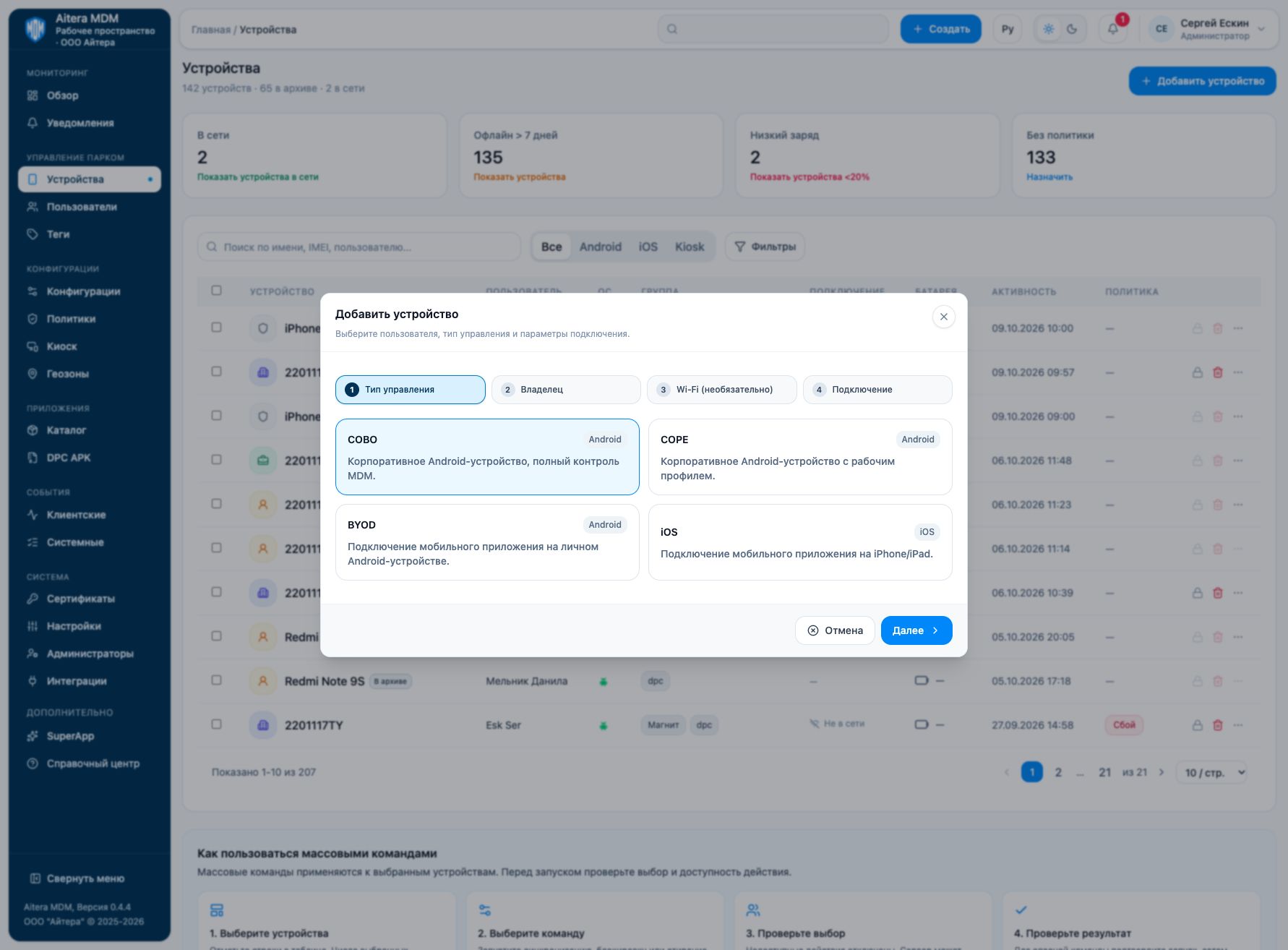
L’assistant de connexion s’ouvre depuis « Appareils → Add device ».
1. Type de gestion
Choisissez COBO, COPE, BYOD ou iOS. COBO désigne la gestion complète d’un appareil Android d’entreprise ; COPE, un appareil d’entreprise avec profil professionnel. Dans l’assistant actuel, BYOD et iOS sont décrits comme la connexion d’une application mobile.
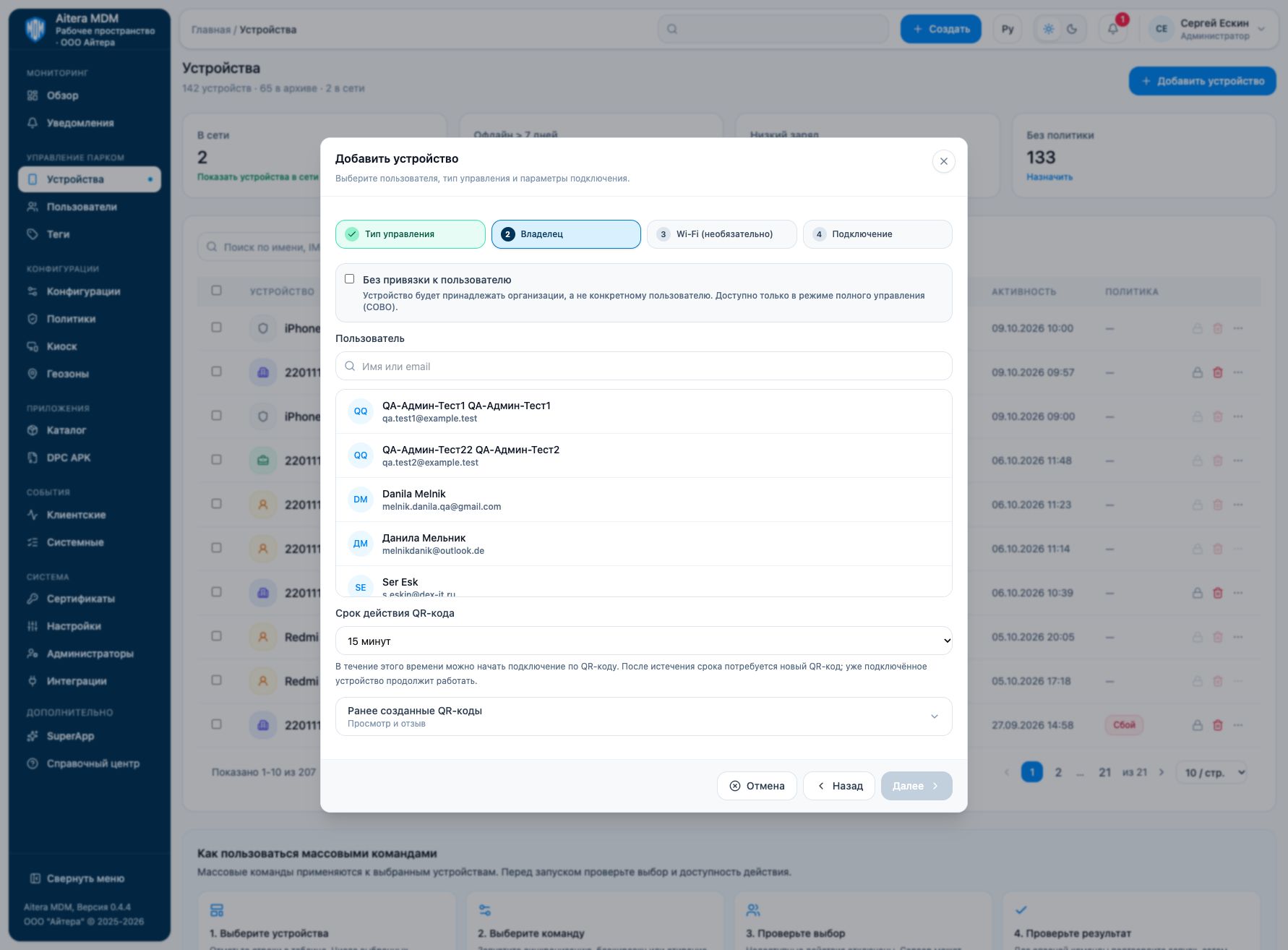
2. Propriétaire et durée du QR
Choisissez l’utilisateur. Pour COBO, vous pouvez cocher « Sans rattachement à un utilisateur » : l’organisation est alors déterminée d’après le compte de l’administrateur.
Indiquez la durée de validité du QR : 5, 15, 30 ou 60 minutes. Une fois ce délai écoulé, un nouveau QR sera nécessaire pour une nouvelle connexion ; l’appareil déjà connecté continuera de fonctionner.
3. Wi-Fi et connexion
Pour COBO/COPE, l’étape Wi-Fi est facultative. Vous pouvez choisir une configuration Wi-Fi existante ou « Sans Wi-Fi » ; le QR ne contient alors aucun paramètre réseau. L’appareil doit tout de même avoir accès au serveur MDM.
Après avoir vérifié les paramètres, cliquez sur « Créer la connexion » et suivez les instructions affichées par l’assistant. Ne transmettez pas un QR valide à des tiers : il sert à enregistrer l’appareil.
4. Vérification
Après la connexion, trouvez l’appareil dans la liste et vérifiez le propriétaire, le mode, la dernière activité et les événements. Affectez ensuite un ensemble minimal de réglages et vérifiez-le sur l’appareil.