Yandex Maps
Carte du parc et gestion des adresses via Yandex Maps. Le géocodage côté serveur et la carte dans le navigateur utilisent des clés différentes.
Ouvrez Integrations → Ajouter une intégration → Yandex Maps. Pour une connexion déjà installée, utilisez Configurer.
Préparation
- Dans l’espace développeur Yandex, créez une clé JavaScript API et une clé de l’API serveur nécessaire.
- Restreignez la clé du navigateur aux domaines/Referer, et la clé serveur aux réseaux IP, si le tarif et l’API le permettent.
- Indiquez la langue de la carte au format language_REGION, la région par défaut et la limite quotidienne.
- Enregistrez les clés et vérifiez séparément la carte et la recherche d’adresse côté serveur.
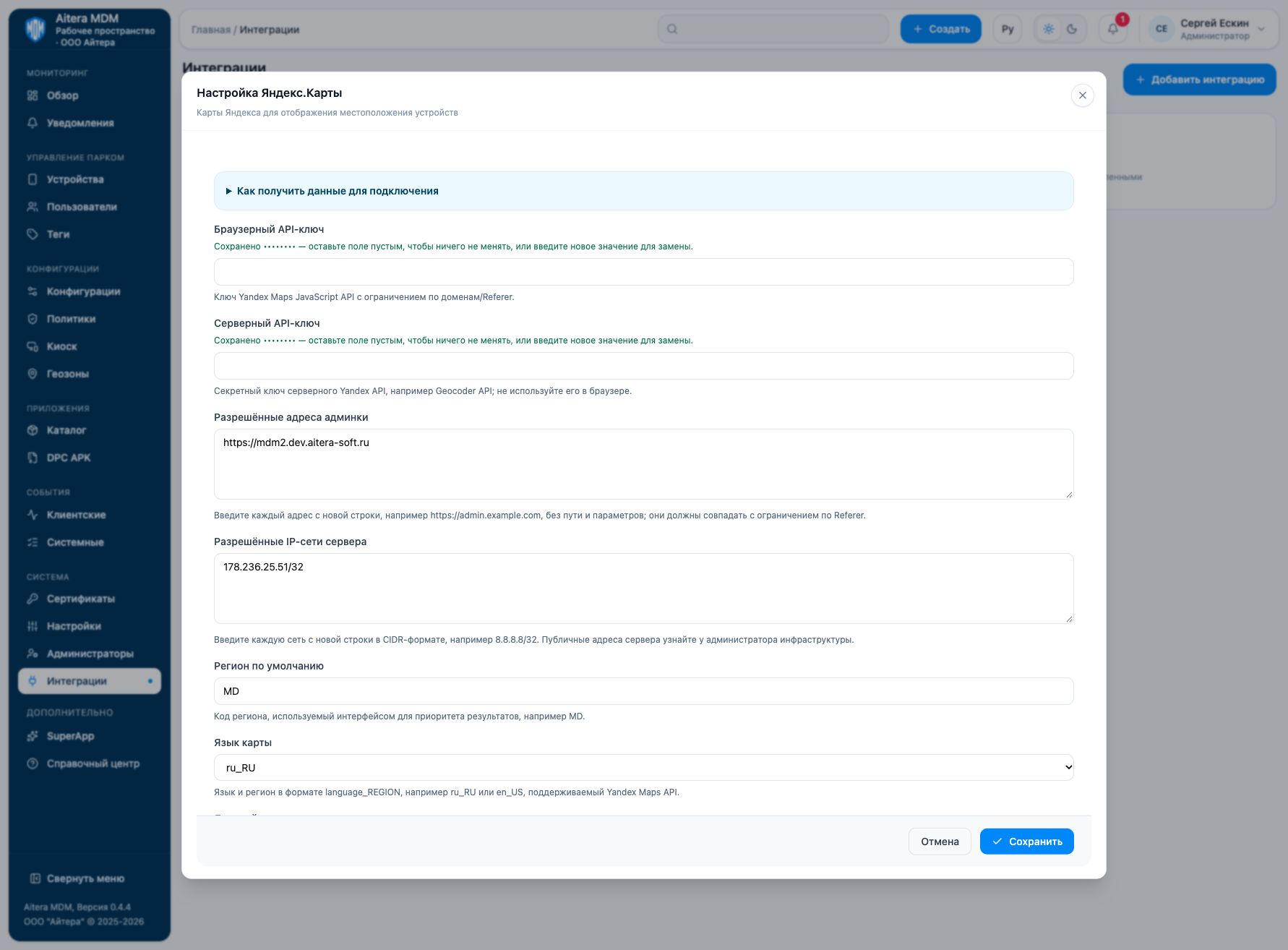
Paramètres
| Champ | Type | Rôle et règles de saisie |
|---|---|---|
| Région par défaut | Paramètre | Code de région utilisé par l’interface pour prioriser les résultats, par exemple MD. |
| Langue de la carte | Paramètre | Langue et région au format language_REGION, par exemple ru_RU ou en_US, prises en charge par l’API Yandex Maps. |
| Limite quotidienne | Paramètre | Nombre maximal de requêtes par jour : entier de 1 à 100000, sans dépasser le quota de votre tarif Yandex. |
| Réseaux IP autorisés du serveur | Paramètre | Saisissez chaque réseau sur une nouvelle ligne au format CIDR, par exemple 8.8.8.8/32. Obtenez les adresses publiques du serveur auprès de l’administrateur de l’infrastructure. |
| Adresses autorisées de la console d’administration | Paramètre | Saisissez chaque adresse sur une nouvelle ligne, par exemple https://admin.example.com, sans chemin ni paramètres ; elles doivent correspondre à la restriction par Referer. |
| Clé API serveur | Secret | Clé secrète de l’API Yandex serveur, par exemple Geocoder API ; ne l’utilisez pas dans le navigateur. |
| Clé API navigateur | Secret | Clé Yandex Maps JavaScript API restreinte par domaines/Referer. |
Enregistrement et modification
Renseignez les paramètres et cliquez sur « Save ». À la réouverture, les secrets ne sont pas affichés : l’indicateur de présence d’un secret n’est pas sa valeur. Un champ vide pour un secret existant conserve l’ancienne valeur ; une nouvelle valeur la remplace. Après toute modification, testez de nouveau la connexion.
Le type Yandex Maps est disponible dans le catalogue complet des intégrations.
Vérification du résultat
- Vérifiez l’affichage de la carte dans la fiche de l’appareil.
- Vérifiez séparément la recherche d’adresse : une carte qui s’affiche ne prouve pas que Geocoder API fonctionne.
- Comparez les domaines/Referer de la clé navigateur et les réseaux sortants publics de la clé serveur avec les paramètres de l’espace Yandex.
Le statut « Configured » signifie que les paramètres sont enregistrés. Évaluez séparément le résultat du test de connexion et celui de l’opération cible. Les détails de la vérification sont disponibles dans la fiche de la connexion.
Restrictions et dépendances
La limite quotidienne du formulaire est un entier de 1 à 100000. Elle s’applique dans les limites du quota du fournisseur. La liste des adresses et des CIDR se saisit à raison d’une valeur par ligne. Pour la langue, les valeurs disponibles sont ru_RU, en_US, en_RU, uk_UA, be_BY et tr_TR.
En cas de dysfonctionnement
| Symptôme | Que vérifier |
|---|---|
| Fond de carte vide | Vérifiez la clé navigateur, l’accès à JavaScript API et les restrictions Referer. |
| Erreur de recherche d’adresse | Vérifiez la clé serveur, l’accès à Geocoder API, les CIDR et les quotas. |
| Plus de fonctionnement après le déménagement de la console d’administration | Mettez à jour les adresses autorisées dans MDM et chez le fournisseur ; le chemin d’une page n’est pas une origin. |