Android Enterprise
Connexion de l’organisation à Google Android Enterprise / Android Management API et à Managed Google Play. Il s’agit d’un canal de gestion distinct, à ne pas confondre avec le DPC propre d’Aitera.
Ouvrez Integrations → Ajouter une intégration → Android Enterprise. Pour une connexion déjà installée, utilisez Configurer.
Le formulaire propose aussi « Se connecter via Google » : après l’enregistrement de l’organisation, l’Enterprise ID est enregistré automatiquement. La méthode manuelle décrite ci-dessous est destinée à une organisation préparée à l’avance.
Préparation
- Dans Google Cloud, activez l’Android Management API, créez un compte de service et attribuez-lui le rôle Android Management User.
- Créez une JSON key du compte de service, téléchargez le fichier une seule fois et chargez tout le JSON dans le champ secret.
- Terminez enterprises.create. Dans le champ name de la réponse de la forme enterprises/LC…, prenez l’identifiant de l’enterprise situé après enterprises/.
- Enregistrez les données et vérifiez séparément l’accès du backend à l’enterprise ; les compteurs d’appareils et le statut de Managed Play sont renseignés par le serveur.
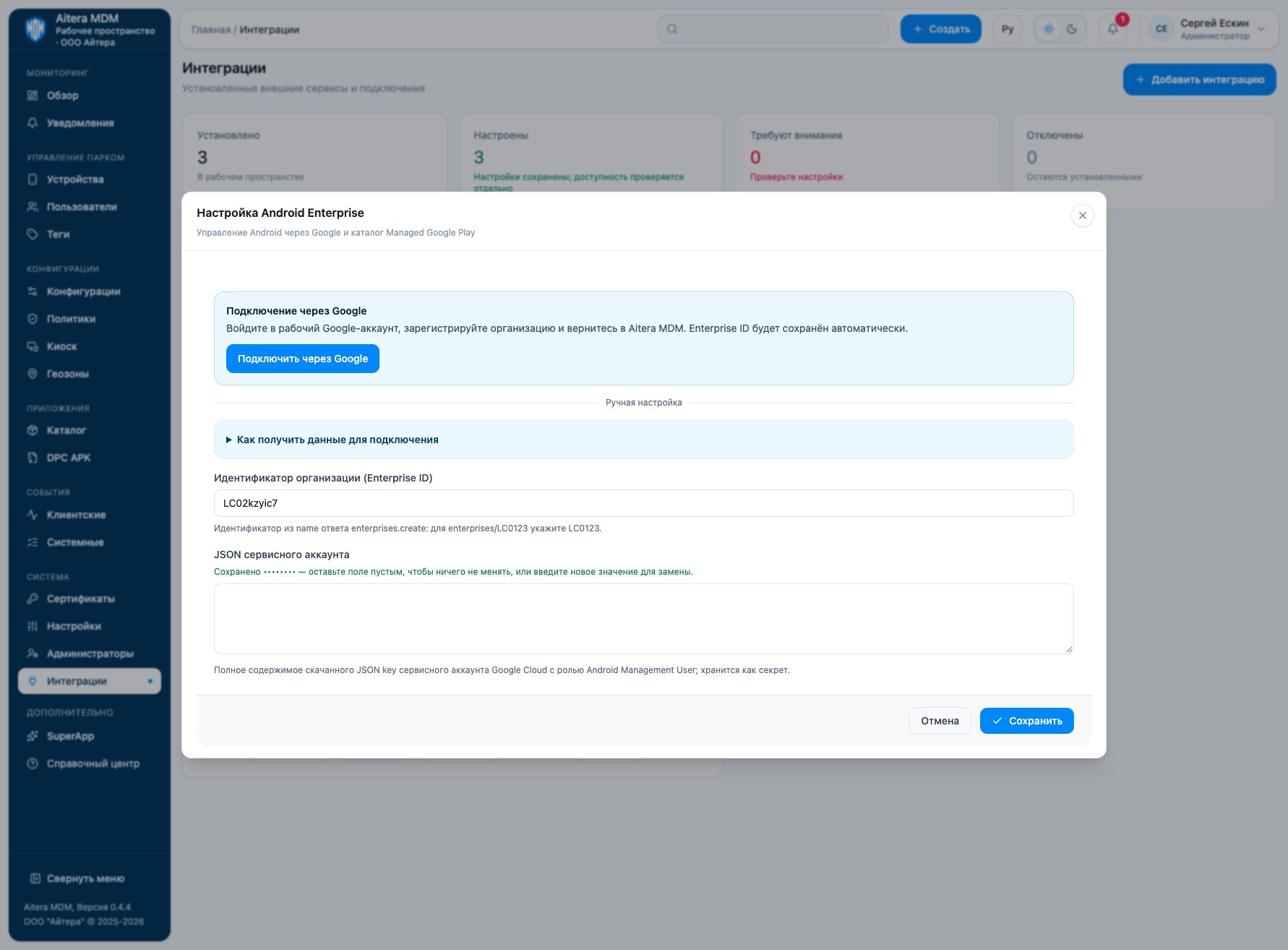
Paramètres
| Champ | Type | Rôle et règles de saisie |
|---|---|---|
| Identifiant de l’organisation (Enterprise ID) | Réglage | Identifiant tiré du champ name de la réponse d’enterprises.create : pour enterprises/LC0123, indiquez LC0123. |
| Appareils enregistrés | Lecture seule | Nombre d’appareils de l’enterprise, calculé par le serveur. Champ en lecture seule. |
| Statut de Managed Play | Lecture seule | Statut actuel de la connexion à Managed Google Play, renvoyé par le serveur. Champ en lecture seule. |
| JSON du compte de service | Secret | Contenu complet de la JSON key téléchargée du compte de service Google Cloud avec le rôle Android Management User ; stocké comme secret. |
Enregistrement et modification
Renseignez les paramètres et cliquez sur « Save ». À la réouverture, les secrets ne sont pas affichés : l’indicateur de présence d’un secret n’est pas sa valeur. Un champ vide pour un secret existant conserve la valeur précédente ; une nouvelle valeur la remplace. Après une modification, vérifiez de nouveau la connexion.
Le type Android Enterprise est disponible dans le catalogue complet des intégrations.
Vérification du résultat
- Vérifiez l’enterpriseId et le compte de service dans un même projet Google Cloud cohérent.
- Lancez la vérification de l’intégration et consultez le statut serveur de Managed Play.
- Vérifiez le catalogue Managed Google Play et l’enregistrement d’un appareil de test via le canal Android Enterprise choisi.
Le statut « Configured » signifie que les réglages sont enregistrés. Évaluez séparément le résultat de la vérification de la connexion et celui de l’opération cible. Les détails de la vérification sont disponibles dans la fiche de la connexion.
Limites et dépendances
L’Enterprise ID se saisit sans le préfixe enterprises/. Le nombre d’appareils et le statut de Managed Play sont des indicateurs du serveur. La connexion à Google ne fait pas passer automatiquement les appareils déjà enregistrés du DPC propre à Android Enterprise.
En cas de dysfonctionnement
| Symptôme | Que vérifier |
|---|---|
| Enterprise introuvable / pas d’accès | Vérifiez l’enterpriseId court, le projet et les droits du compte de service. |
| Le JSON n’est pas accepté | Chargez la JSON key entière, et non client_email ou private_key séparément. |
| La connexion existe, l’appareil n’est pas apparu | Vérifiez la méthode d’enregistrement et l’entreprise à laquelle l’enrolment est rattaché. |