Sortie temporaire et d'urgence de Kiosk
Pour la maintenance d’un seul appareil, dans la section « Kiosk », ouvrez le menu supérieur « Plus → Sortie d’urgence ». Le formulaire s’intitule « Sortie temporaire de Kiosk ». L’opération exige une autorisation d’accès distincte, un motif et une double confirmation ; elle est consignée dans l’audit.
Pour retirer les restrictions de façon permanente, utilisez « Retirer des appareils ». La sortie temporaire ne supprime ni le profil ni ses attributions.
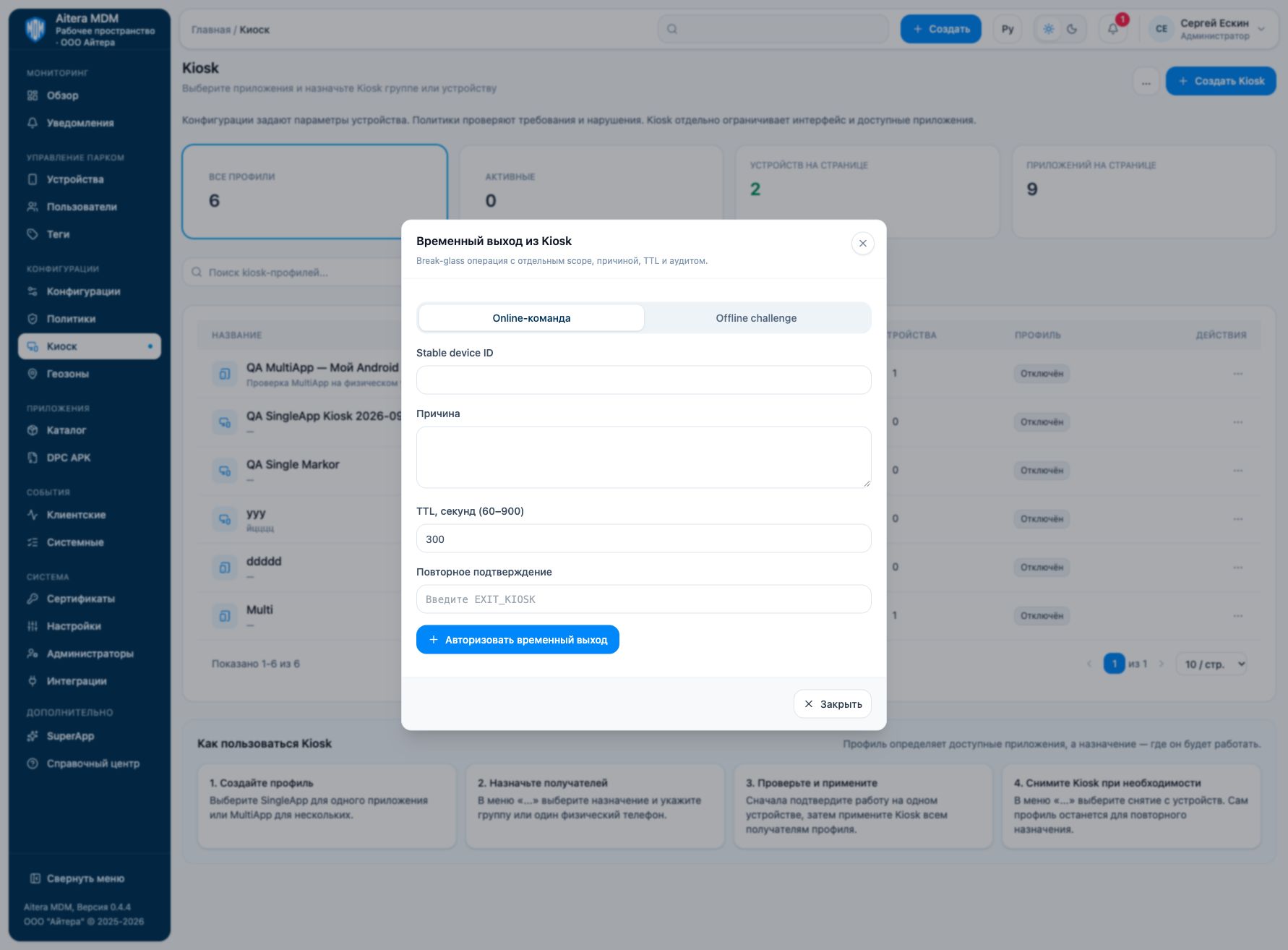
Commande online
Convient lorsque l’appareil peut recevoir une commande du serveur.
- Choisissez « Commande online ».
- Saisissez l’identifiant stable de l’appareil voulu dans « Stable device ID ». Utilisez l’identifiant de la fiche, et non le nom affiché du téléphone.
- Indiquez le motif de la maintenance : de 10 à 500 caractères.
- Choisissez un TTL de 60 à 900 secondes ; la valeur initiale est de 300 secondes.
- Dans le champ de reconfirmation, saisissez
EXIT_KIOSK. - Vérifiez l’appareil et le motif, puis cliquez sur « Autoriser la sortie temporaire ».
- Attendez l’exécution sur le téléphone. Le message indiquant que la commande est enregistrée avec le statut accepted ne confirme pas encore la sortie effective.
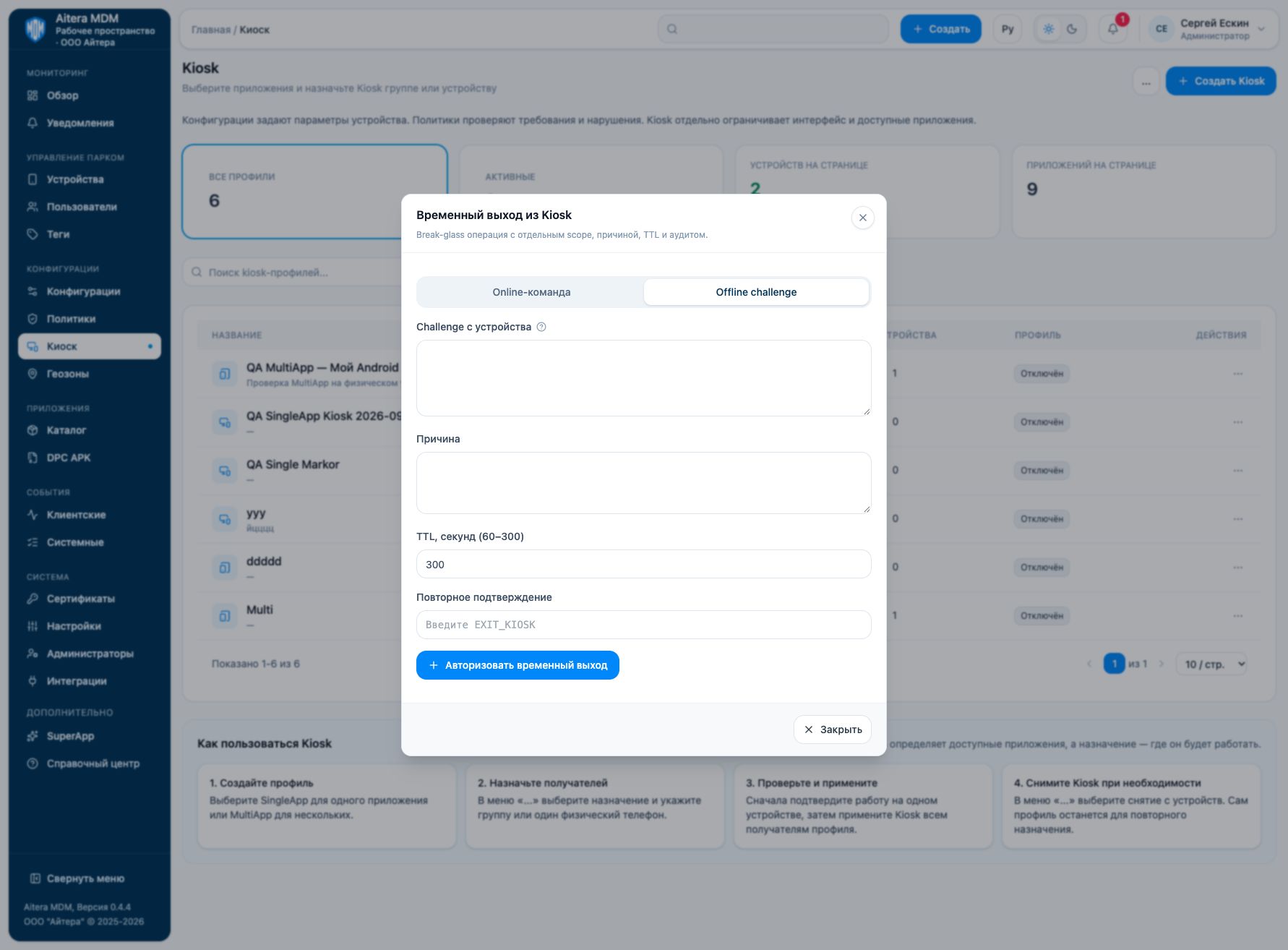
Offline challenge
Convient à un appareil compatible sans liaison avec MDM. L’administrateur doit avoir accès au serveur pour délivrer l’autorisation ; le mot offline se rapporte au téléphone, et non à un fonctionnement complet de la console sans réseau.
- Sur l’appareil, dans l’écran de démarrage géré, déclenchez le challenge : selon l’indication de la console, le JSON s’affiche après sept appuis rapides sur l’en-tête.
- Dans la console, choisissez « Offline challenge » et reportez le JSON dans le champ « Challenge de l’appareil » sans modifier manuellement les champs.
- Indiquez le motif, choisissez un TTL de 60 à 300 secondes et saisissez
EXIT_KIOSK. - Cliquez sur « Autoriser la sortie temporaire ». Le serveur délivre un response à usage unique pour ce challenge précis.
- Copiez le response et reportez-le sur l’appareil d’origine avant l’expiration du TTL, via l’interface de sortie de son écran de démarrage géré.
- Vérifiez le résultat réel sur le téléphone. En cas de réponse expirée ou non conforme, recommencez avec un nouveau challenge au lieu de modifier le JSON.
La réponse est liée à l’identifiant de l’appareil, au nonce et à l’heure du challenge. La réponse d’un autre appareil ne peut pas être utilisée. La console vérifie également la durée de validité de la réponse. Le TTL limite la validité de l’autorisation ; sans vérification distincte, on ne peut pas le considérer comme le délai de retour automatique du téléphone en Kiosk.
Après la maintenance
Vérifiez l’état du profil et de l’attribution, rétablissez le scénario de travail et assurez-vous sur l’appareil que le mode voulu est de nouveau actif. Si une nouvelle application est nécessaire, utilisez le processus habituel de vérification et d’application.
N’utilisez challenge et response que pour cette maintenance. N’insérez pas de valeurs actives dans des instructions, des messages publics ou des captures d’écran. Cette aide montre un formulaire vide ; aucune commande de sortie ni autorisation n’a été créée sur le banc d’essai.