Google Maps
Карты и геокодирование местоположения устройств. Интеграция отображает полученные координаты; сбор координат на устройстве настраивается отдельно.
Откройте Интеграции → Добавить интеграцию → Google Maps. Для уже установленного подключения используйте Настроить.
Подготовка
- В Google Cloud выберите проект с биллингом и включите нужные Maps API.
- Создайте отдельные браузерный и серверный ключи; первый ограничьте адресами админки, второй — IP-адресами сервера и нужными API.
- В IAM создайте сервисный аккаунт с ролью API Keys Viewer (apikeys.keys.get и apikeys.keys.lookup).
- Откройте Service Accounts → Keys → Add key → Create new key, выберите JSON и загрузите весь файл.
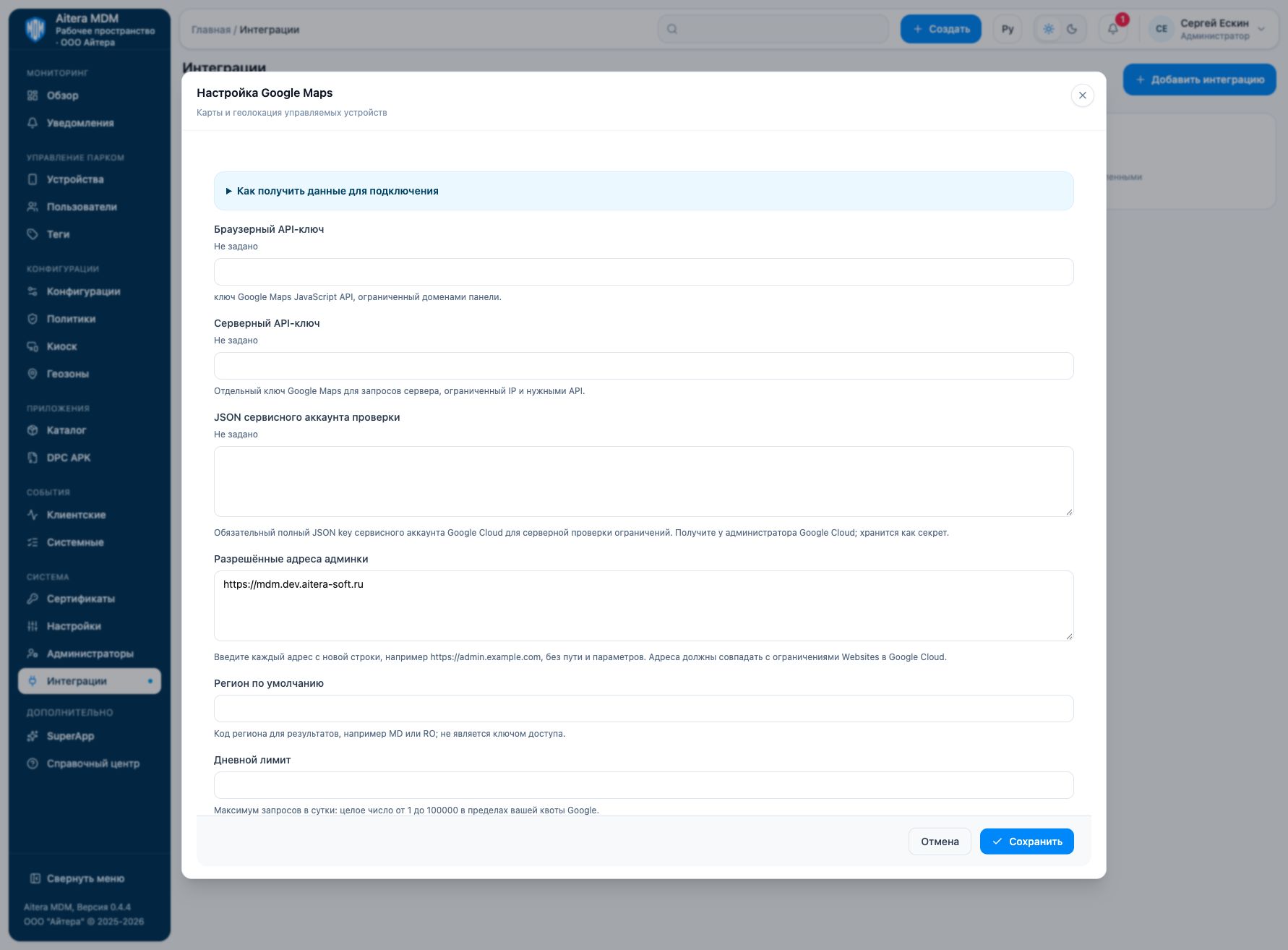
Параметры
| Поле | Вид | Назначение и правила заполнения |
|---|---|---|
| Регион по умолчанию | Настройка | Код региона для результатов, например MD или RO; не является ключом доступа. |
| Дневной лимит | Настройка | Максимум запросов в сутки: целое число от 1 до 100000 в пределах вашей квоты Google. |
| Разрешённые адреса админки | Настройка | Введите каждый адрес с новой строки, например https://admin.example.com, без пути и параметров. Адреса должны совпадать с ограничениями Websites в Google Cloud. |
| Серверный API-ключ | Секрет | Отдельный ключ Google Maps для запросов сервера, ограниченный IP и нужными API. |
| Браузерный API-ключ | Секрет | ключ Google Maps JavaScript API, ограниченный доменами панели. |
| JSON сервисного аккаунта проверки | Секрет | Обязательный полный JSON key сервисного аккаунта Google Cloud для серверной проверки ограничений. Получите у администратора Google Cloud; хранится как секрет. |
Сохранение и изменение
Заполните параметры и нажмите «Сохранить». При повторном открытии секреты не показываются: индикатор наличия секрета не является его значением. Пустое поле существующего секрета сохраняет прежнее значение; новое значение заменяет его. После изменения проверьте подключение заново.
Тип Google Maps доступен в полном каталоге интеграций.
Проверка результата
- Откройте карту устройства и проверьте загрузку подложки браузерным ключом.
- Проверьте поиск адреса или геокодирование серверным ключом.
- В Google Cloud сопоставьте ограничения обоих ключей с адресами админки и исходящими IP сервера MDM.
Статус «Настроено» означает сохранённые настройки. Результат проверки соединения и результат целевой операции оценивайте отдельно. Подробности проверки доступны в карточке подключения.
Ограничения и зависимости
Лимит MDM не увеличивает квоту Google и не отменяет тарификацию. Браузерный ключ доступен браузеру по назначению; защитой служат ограничения сайтов и API. Серверный ключ и JSON аккаунта должны оставаться секретами.
Если не работает
| Симптом | Что проверить |
|---|---|
| Карта не загружается | Проверьте Maps JavaScript API, billing, ограничения Websites и фактический origin админки. |
| Карта есть, адрес не определяется | Проверьте серверный ключ, нужный API, исходящий IP сервера и остаток квоты. |
| Не проходит проверка ограничений | Проверьте JSON аккаунта проверки, его проект и права API Keys Viewer. JSON другого проекта не подтверждает ограничения ваших ключей. |