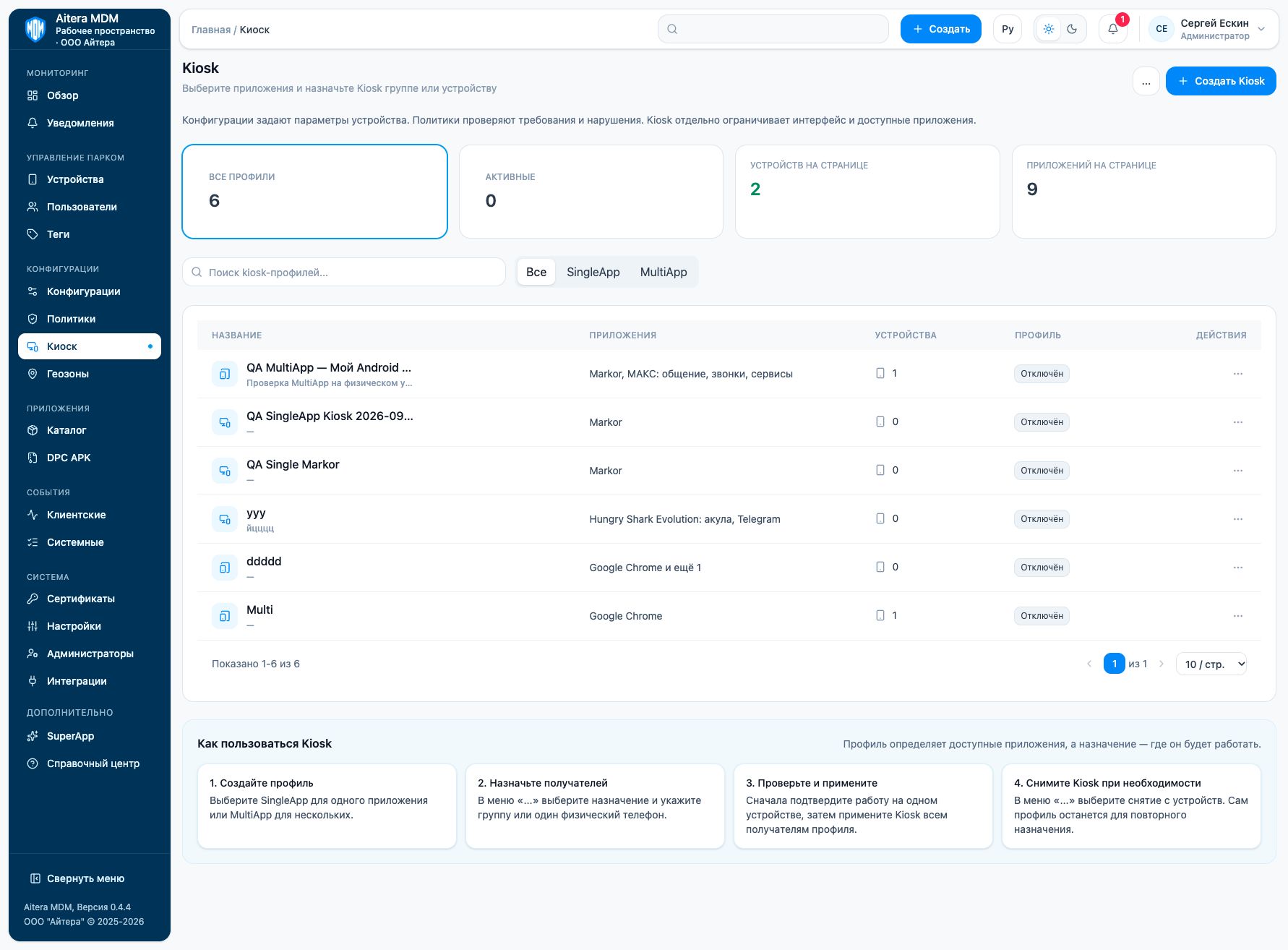
Режим Kiosk
Kiosk ограничивает устройство выбранными рабочими приложениями и задаёт доступные системные элементы интерфейса. Он подходит для терминала самообслуживания, рабочего планшета, кассы или устройства сотрудника с ограниченным набором задач.
Профиль описывает режим, приложения и ограничения. Назначение определяет получателей. Применение отправляет команды устройствам. Сохранённый профиль и статус «Включён» сами по себе не доказывают, что телефон уже вошёл в Kiosk.
Какой режим выбрать
| Режим | Работа пользователя | Когда применять |
|---|---|---|
| SingleApp | Одно целевое Android-приложение. Переход к главному экрану, недавним приложениям и уведомлениям не разрешается настройками этого режима. | Касса, стойка самообслуживания, анкетирование, информационный экран. |
| MultiApp | Набор разрешённых рабочих приложений на одном устройстве; доступ к системным элементам задаётся переключателями. | Рабочий планшет с учётом товаров, связью и корпоративным браузером. |
SingleApp
Выберите ровно одно рабочее приложение. Оно должно запускаться и выполнять нужную задачу самостоятельно: проверьте вход, сетевое соединение и разрешения до ограничения интерфейса. Если приложение требует перейти во внешний браузер или другое приложение, такой сценарий сначала нужно проверить либо использовать MultiApp с необходимым набором приложений.
Ориентация в профиле фиксирована на Auto: ею управляет целевое приложение. Переключатели «Главный экран», «Недавние приложения» и «Уведомления» недоступны. Строку состояния, меню питания и экран блокировки можно настраивать отдельно.
MultiApp
Выберите минимум одно рабочее приложение; обычно это несколько приложений для одной роли сотрудника. Пользователь работает с разрешённым набором через управляемый стартовый экран. Можно настроить главный экран, недавние приложения, уведомления, строку состояния, меню питания и экран блокировки.
Для ориентации доступны Auto, Portrait и Landscape. Учтите, что внешний переход из рабочего приложения может требовать дополнительного разрешённого приложения. Проверяйте фактический маршрут работы, а не только наличие значков в меню.
Требования и границы
Мастер выбирает Android-приложения из управляемого каталога и проверяет их готовность для Kiosk. Записи iOS здесь не являются рабочими приложениями киоска. Для собственного Aitera DPC подготовьте поддерживаемое корпоративное устройство и проверенную версию приложения; сравните каналы управления.
Карточка магазина без подтверждённых версии и подписи может отображаться как «Не готово для Kiosk» и быть недоступной для выбора. Следуйте показанной причине и подготовьте установочный файл. Статус «Готово для Kiosk» подтверждает проверку каталога, а не успешный запуск приложения на физическом устройстве.
Android Lock Task ограничивает доступ к списку разрешённых приложений; это отличается от закрепления экрана пользователем. Возможности зависят от управления устройством и Android: официальное описание Lock Task. Профили SingleApp/MultiApp этого мастера нельзя автоматически приравнивать к одноимённым возможностям Google AMAPI или Apple.
Порядок работы
Ориентация, каждый системный переключатель, их сочетания и примеры профилей подробно описаны в разделе «Настройки режима Kiosk».
- Подготовьте приложение, сеть, учётную запись и способ выхода для обслуживания.
- Создайте профиль и выберите режим и ограничения.
- Назначьте одно тестовое устройство либо небольшую группу с известным составом.
- Выполните проверку и применение. Посмотрите на сам телефон и подтвердите запуск без запросов разрешений.
- После проверки примените профиль всем получателям и проследите за подтверждениями.
- Для обслуживания используйте снятие профиля или временный аварийный выход — это разные действия.